 Snabb leverans
 Fri frakt
 Alltid i lager
Kundsupport
Support online
Välkommen till vår onlinesupport
Här hittar du bruksanvisningar, programvara att ladda ner och hjälp med felsökning.
Behöver du hjälp? Kontakta oss på info@garderobshop.se eller ring +49-21154571325.
Skrivarmodell | Nedladdningar & frågor |
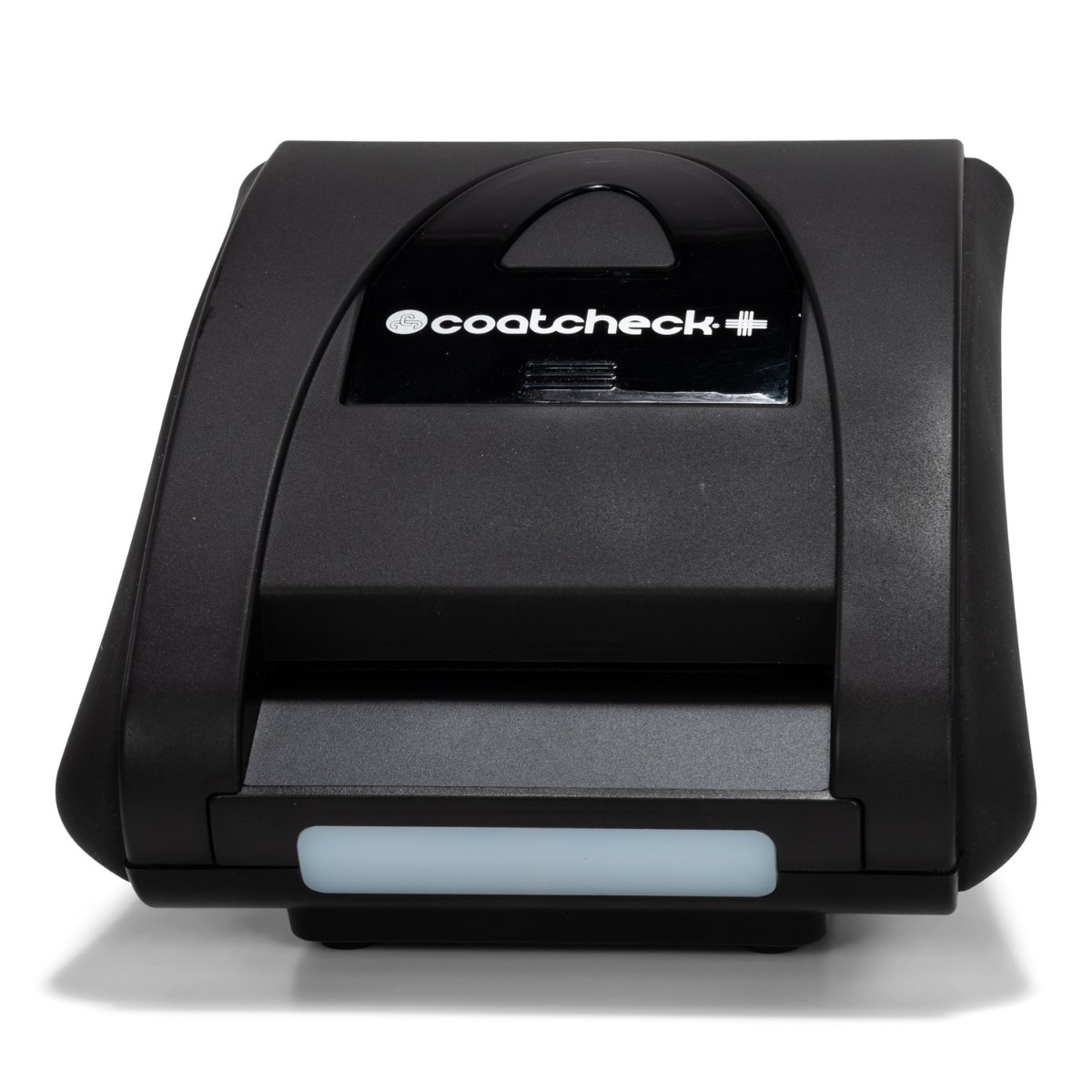
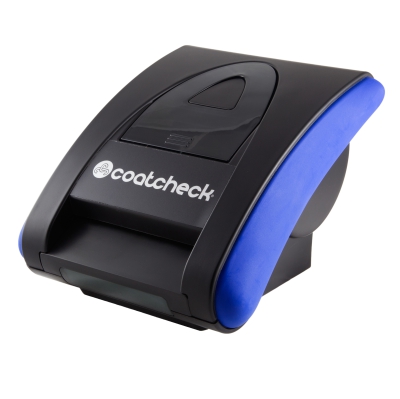
| Coatcheck+
| Ladda ner: Coatcheck PLUS bruksanvisning på engelska (EN) |
| Coatcheck+
| Skriver skrivaren inte ut? Lägg i papperet med rätt sida (termosidan) uppåt och stäng skrivhuvudet. Jag kommer inte åt inställningsmenyn. Skrivaren kan inte ansluta till programvaran.
|
| Coatcheck OneFive
| Ladda ner bruksanvisningen för Coatcheck OneFive |
| Coatcheck OneFive
| Skriver skrivaren inte ut? Kommer du inte åt inställningsmenyn? Ansluter skrivaren inte till programvaran?
|
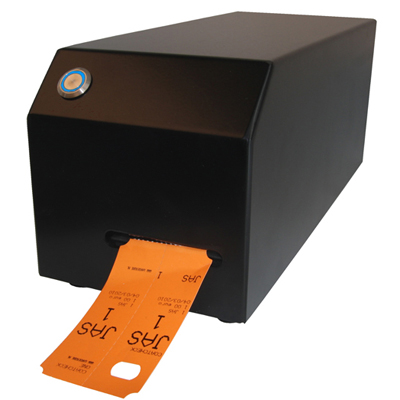
| Coatcheck Orange
| Ladda ner bruksanvisningen |
Coatcheck Orange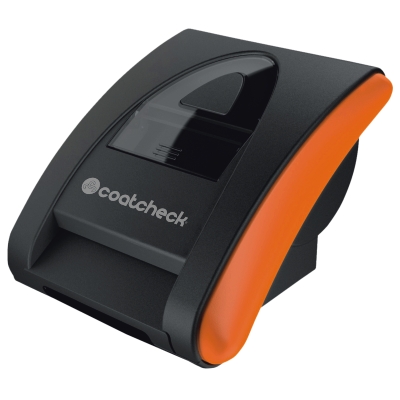 | Ladda ner bruksanvisningen (PDF) här Normal drift: Tryck på knappen på vänster sida för att skriva ut 1 biljett eller bagagebricka. Z-rapport med total omsättning: Stäng av skrivaren. Tryck på knappen på enhetens baksida och håll den intryckt medan du slår på skrivaren. Släpp knappen efter 5 sekunder så skrivs en Z-rapport ut. OBS: När du skriver ut en Z-rapport återställs numreringen till startvärdet. Skriv därför aldrig ut en Z-rapport under pågående öppettid, vare sig på dagen eller kvällen. Föregående Z-rapport: Gör på samma sätt som för en Z-rapport, men håll knappen på enhetens baksida intryckt i 15 sekunder. Inställningsmeny: Håll knappen på vänster sida och knappen på enhetens baksida intryckta samtidigt när du slår på skrivaren, tills inställningsmenyn skrivs ut. OBS: För att komma åt inställningsmenyn måste du alltid skriva ut en Z-rapport först. I inställningsmenyn kan du ändra inställningar som företagsnamn, datum och tid. Det går också snabbt och enkelt med den kostnadsfria Windows-programvaran. För att kunna använda programvaran måste du ansluta CoatCheck Orange med den medföljande aktiva USB-specialkabeln och först installera programvaran som hör till kabeln. Om du vill ändra inställningarna utan programvara använder du knappen på vänster sida (för att gå till nästa menyalternativ) och knappen på enhetens baksida (för att bekräfta ett val). Om du håller knappen på baksidan intryckt i mer än 5 sekunder sparas inställningen. Om du håller den vänstra knappen intryckt i mer än 5 sekunder återställs inställningen till standardvärdena. Via datorprogrammet eller inställningsmenyn kan du ändra följande inställningar: [a] Språk(nederländska, tyska, engelska, franska eller spanska) Installationsprogram för aktiv USB-kabel Skriver skrivaren inte ut? Kommer du inte åt inställningsmenyn? Ansluter skrivaren inte till programvaran? |
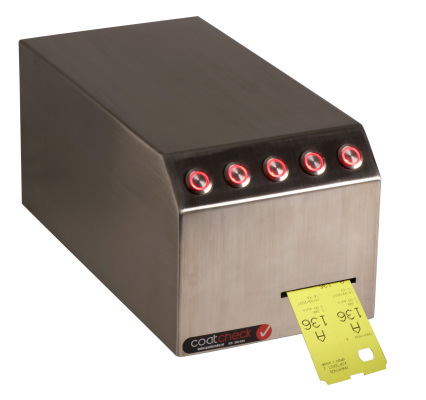
| Blackbox One Blackbox Five | Saknas text på biljetten? Är trycket otydligt på en del av biljetten? Skriver skrivaren bara ut halva biljetten? Återställning av skrivaren |
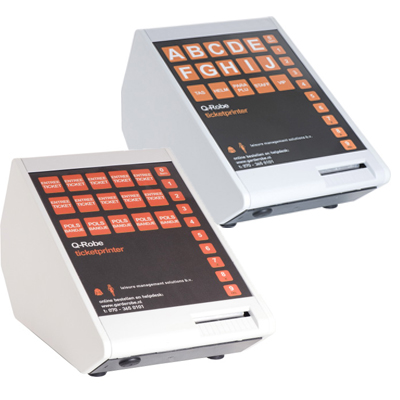
| Q-Robe & Q-Entry | Q-Robe & Q-Entry |